







Устанавливаем Portainer.io на VPS Beget за 10 минут!

Приветствую вас в моем блоге «ProAi», где я делюсь своим опытом автоматизации как личных, так и бизнес-процессов при помощи no-code сервисов и нейросетей. Также здесь я буду публиковать новости и обзоры, связанные с этой темой. Если вы увлекаетесь автоматизацией или только хотите начать изучать эту тему, подписывайтесь на мой блог, чтобы не пропустить интересное!
Что такое Portainer.io?
Portainer.io — это удобный веб-интерфейс для управления Docker-контейнерами. Он позволяет легко управлять контейнерами, образами, томами и другими ресурсами Docker.
Пошаговая инструкция по установке
Шаг 1: Регистрация в Beget
Если вы еще не зарегистрированы в сервисе Beget, создайте аккаунт на сайте Beget . Процесс регистрации интуитивно понятен.
Шаг 2: Создание виртуального сервера
- Войдите в личный кабинет Beget.
- Перейдите во вкладку «Облако«.
- Нажмите «Создать» и выберите «Виртуальный сервер«.

Нажмите вкладку «Облако»

Нажмите «Создать» и выберите «Виртуальный сервер»
Шаг 3: Настройка параметров сервера
- Выберите регион сервера.
- Выберите базовую конфигурацию сервера (ее можно будет масштабировать в будущем).
- Прокрутите страницу вниз и нажмите «Показать все приложения».
- Найдите и выберите «Portainer«.
- Задайте ваш пароль и название сервера.
- Нажмите «Создать виртуальный сервер» и дождитесь завершения процесса создания.
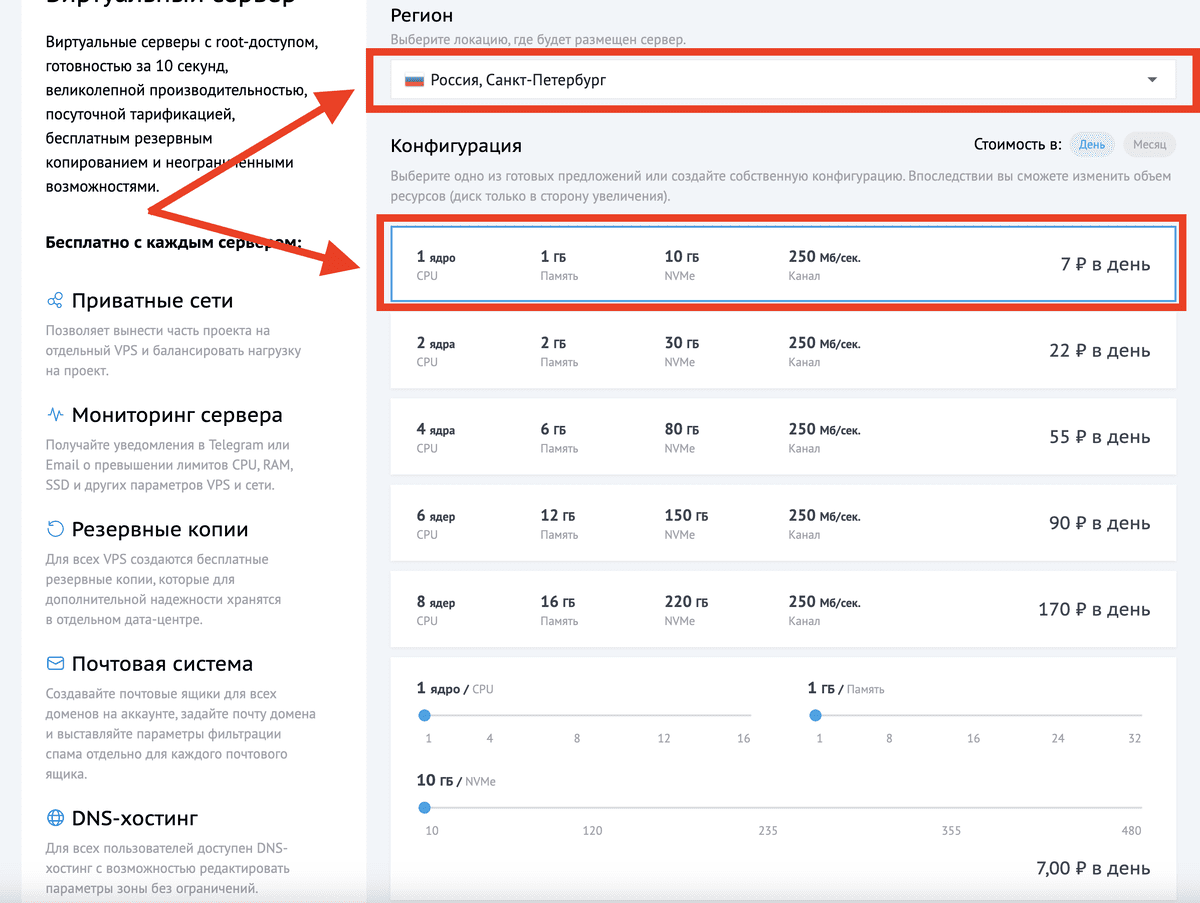
Выбирете регион и конфигурацию сервера

Нажмите «Показать все приложения»

Выбирете Portainer
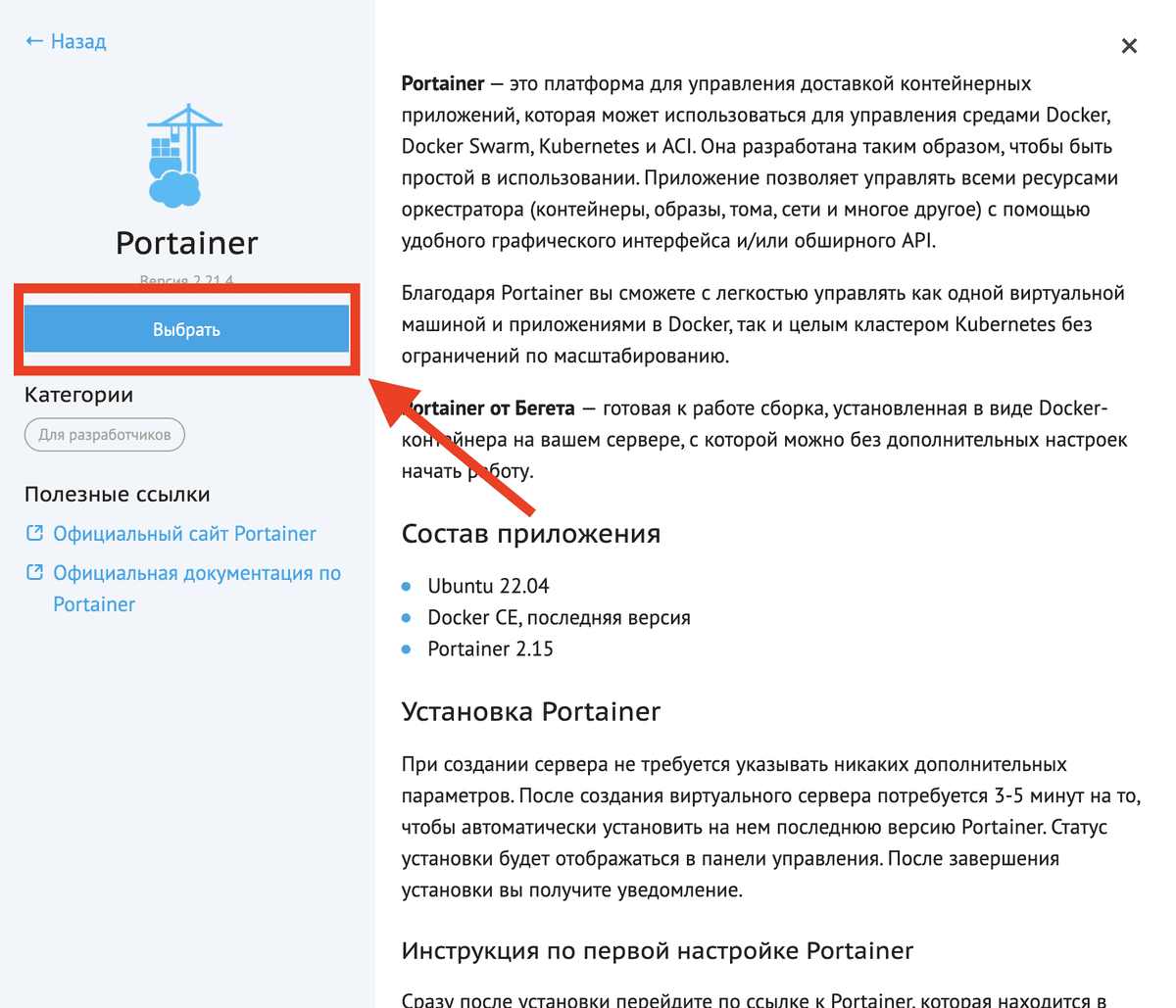
Нажмите «Выбрать»
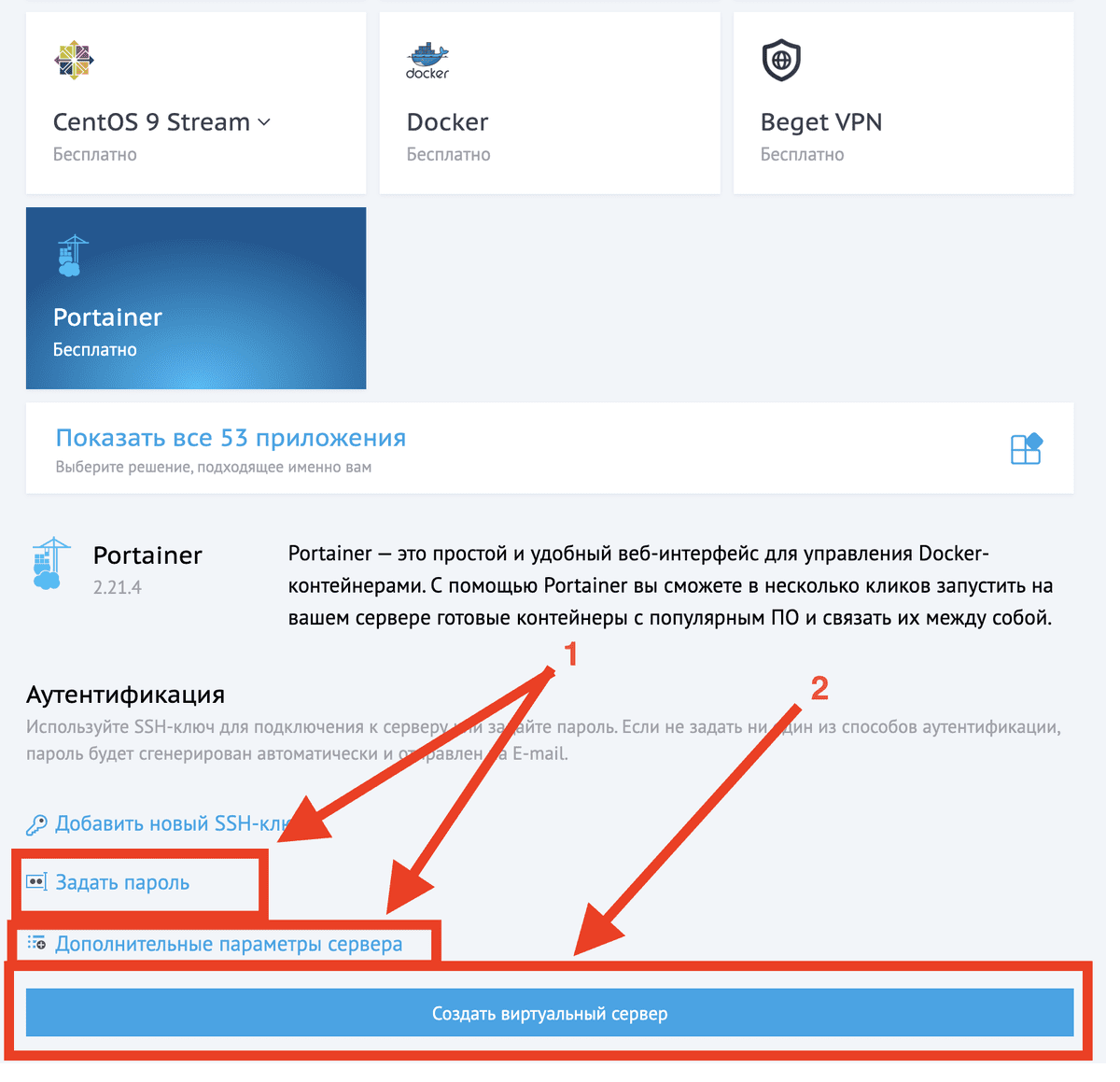
Задайте пароль, имя сервера и далее нажмите «Создать виртуальный сервер»
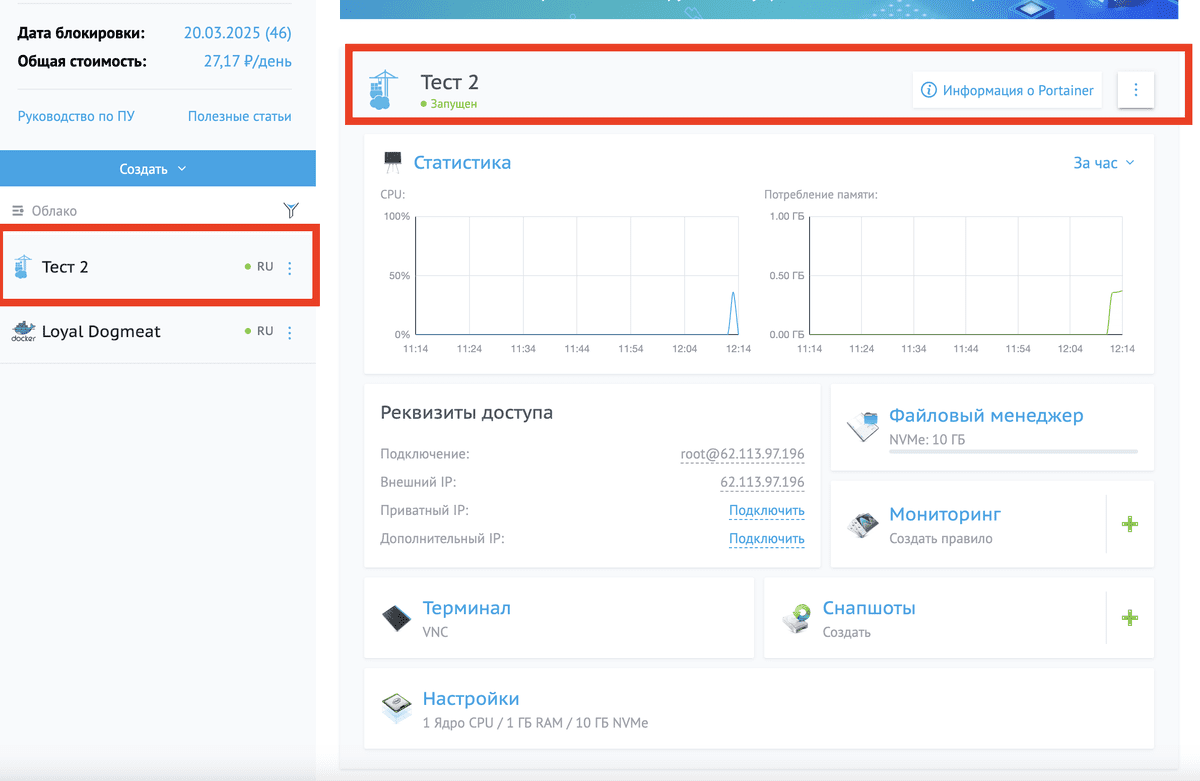
Сервер создан Поздравляю!
Шаг 4: Подключение к Portainer
- Далее для перехода в панель управления Portainer откройте в браузере адрес https://<ваш_ip_сервера>:9090 (замените <ваш_ip_сервера> на реальный IP вашего сервера).
- Важно! Ваш браузер может показать предупреждение о небезопасном соединении, так как используется самозаверенный SSL-сертификат. Просто игнорируйте это предупреждение и продолжайте.
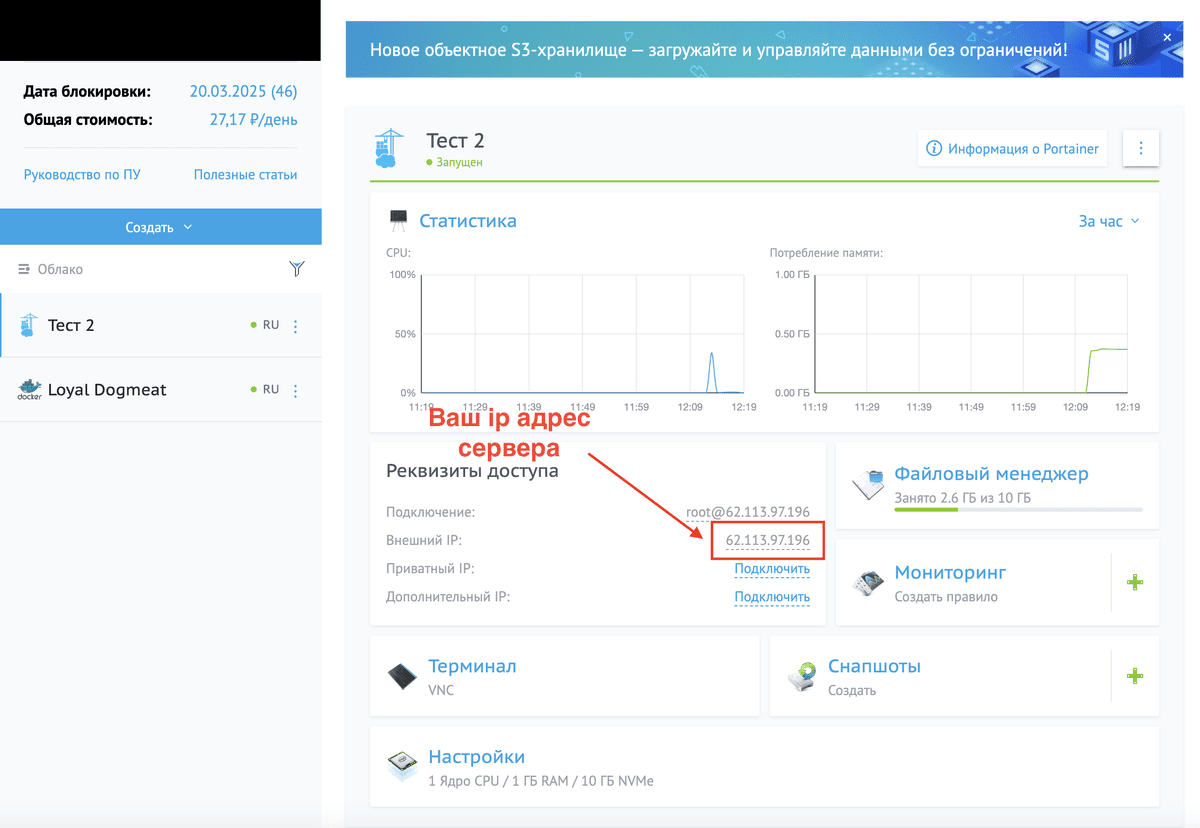
Это ваш ip адрес который нужно подставить в адресную строку в место <ваш_ip_сервера>
Шаг 5: Настройка Portainer
- Создайте учетную запись администратора, указав логин и пароль.
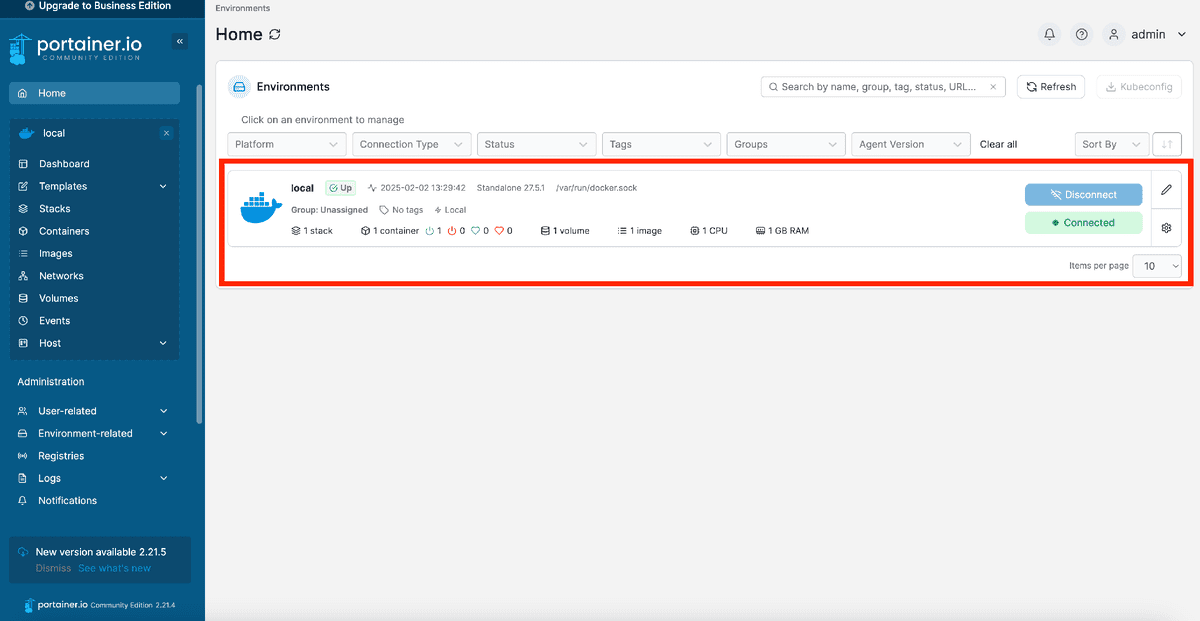
- При первом входе выберите «Local» в качестве окружения для управления.

Заполните данные администратора, указав логин и пароль.

После заполнения данных нажмите «Create user»
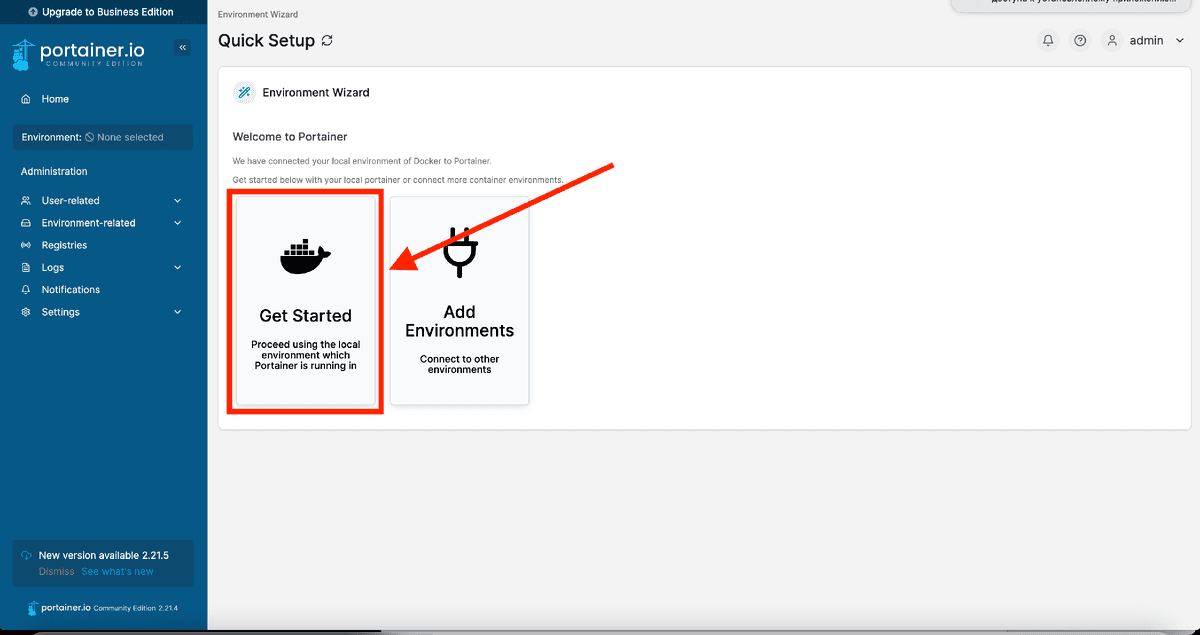
Нажмите «Get Started»
Готово!
Вы успешно установили и настроили Portainer.io на своем VPS в Beget. Теперь вы можете управлять Docker-контейнерами через удобный веб-интерфейс.
В следующей статье я поделюсь своим опытом установки n8n и Nginx Proxy Manager в интерфейсе Portainer.
Не пропустите новые статьи, подписывайтесь на мой канал «ProAi« в Telegram.